快捷鍵列上到底是什麼
軟鍵盤彈出時,終端機上方那一條就是快捷鍵列。它放的是鍵盤上沒有、或者藏得太深的鍵 —— esc、tab、方向鍵、ctrl。它的內容有三種來源,在同一個面板裡選。
- 自適應(預設) —— 跟著你正在跑的程式換。跑 vim 就換成 vim 的鍵,跑 Claude Code 就換成
esc、esc²、/、@。不用管它。
- 內建組 —— 上面那些自適應組,也可以釘住其中一個,讓它到哪兒都不變。想一直用 tmux 那組、不管前景跑什麼,就釘它。
- 你自己的集 —— 從零排一條。下面講怎麼建。
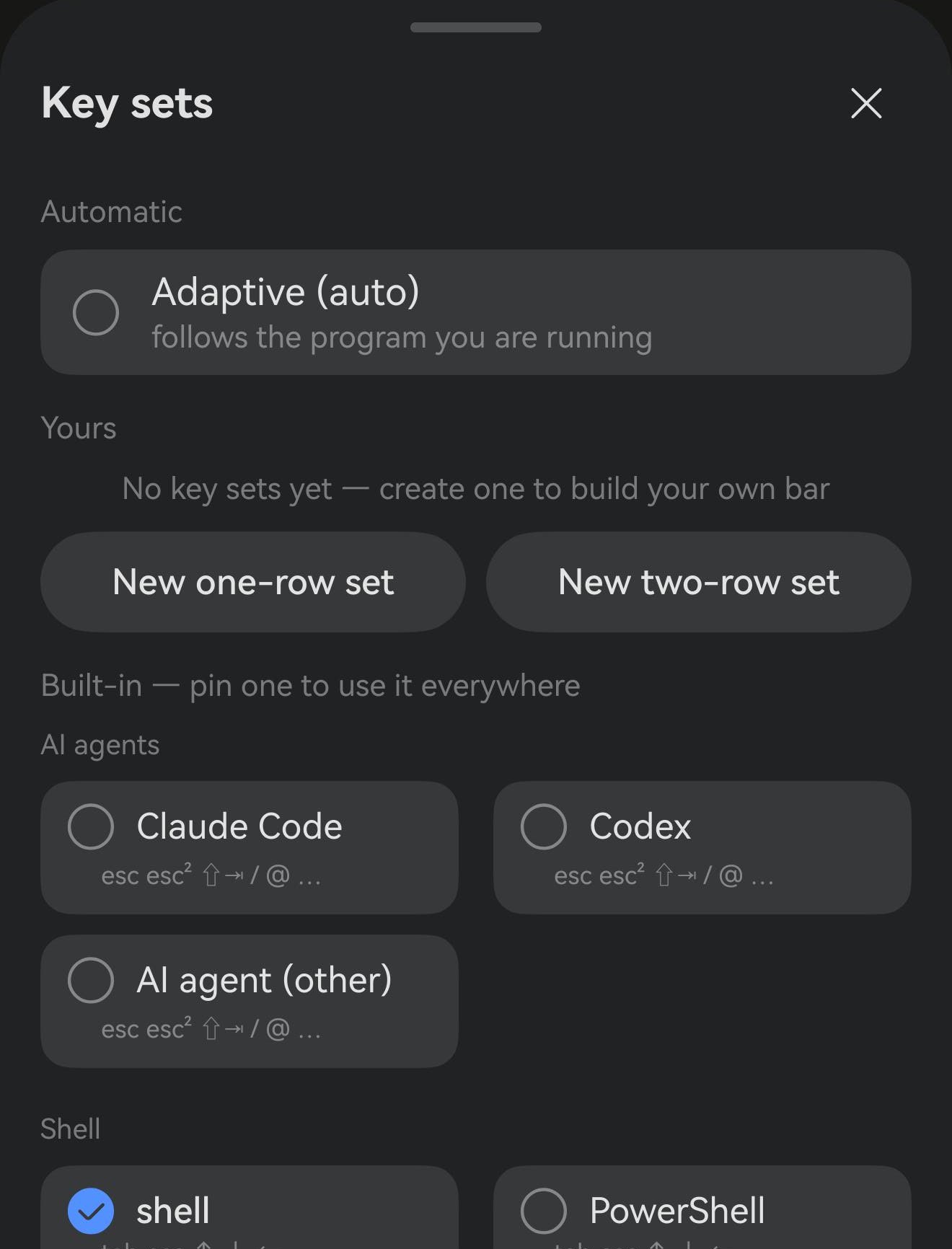 按鍵集面板:最上面是自適應,中間是你自己建的集,下面是可以釘住的內建組。入口在快捷鍵列最右邊那個按鈕 —— 點一下就打開;手機上釘的是兩列集時,它會收成貼著螢幕邊的窄條,把寬度讓給按鍵。
一列還是兩列
這是建集時唯一需要先想清楚的事,因為兩種形狀不只是高度不同 —— 它們的行為不一樣。
 一列 —— 橫向捲動,不限數量。排不下就捲過去,所以沒有上限。
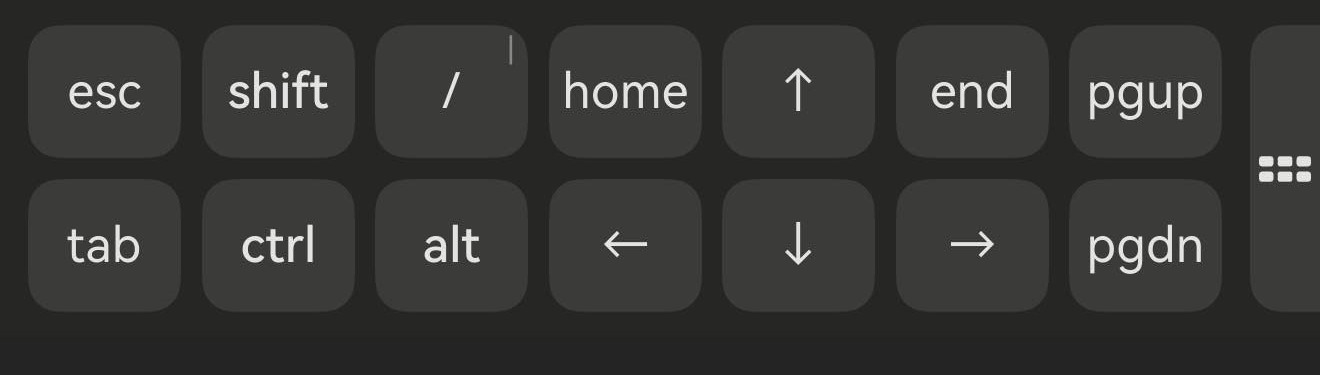 兩列 —— 固定 7×2 格線,不捲動。每列最多 7 個鍵,十四個全在眼前。
螢幕寬的時候用一列。平板、二合一、或者手機橫過來 —— 本來就擺得下十來個鍵,不用捲,那再多佔一列高度就是白佔。
想要 Termux 那種手感就用兩列。十四個鍵全部一眼可見、一按就到,永遠不用橫著滑找鍵。代價是終端機少一列高度 —— 用慣 Termux 的人一般覺得這筆買賣划算。
建一條自己的
- 點快捷鍵列最右邊的按鍵集按鈕 —— 點一下就打開面板。手機上釘的是兩列集時,它會收成貼著螢幕邊的窄條:那個網格不能橫滑,讓出來的寬度全給按鍵。
- 選新增一列集或新增兩列集。兩個都會先給你一套排好的鍵,不是空的 —— 從能用的東西開始改,比從零開始快。
- 給它取個名字。名字只是給你自己認的,隨時能改。
- 在下面的目錄裡點鍵:點一下加進去,再點一下拿掉。已經在集裡的鍵是白底。
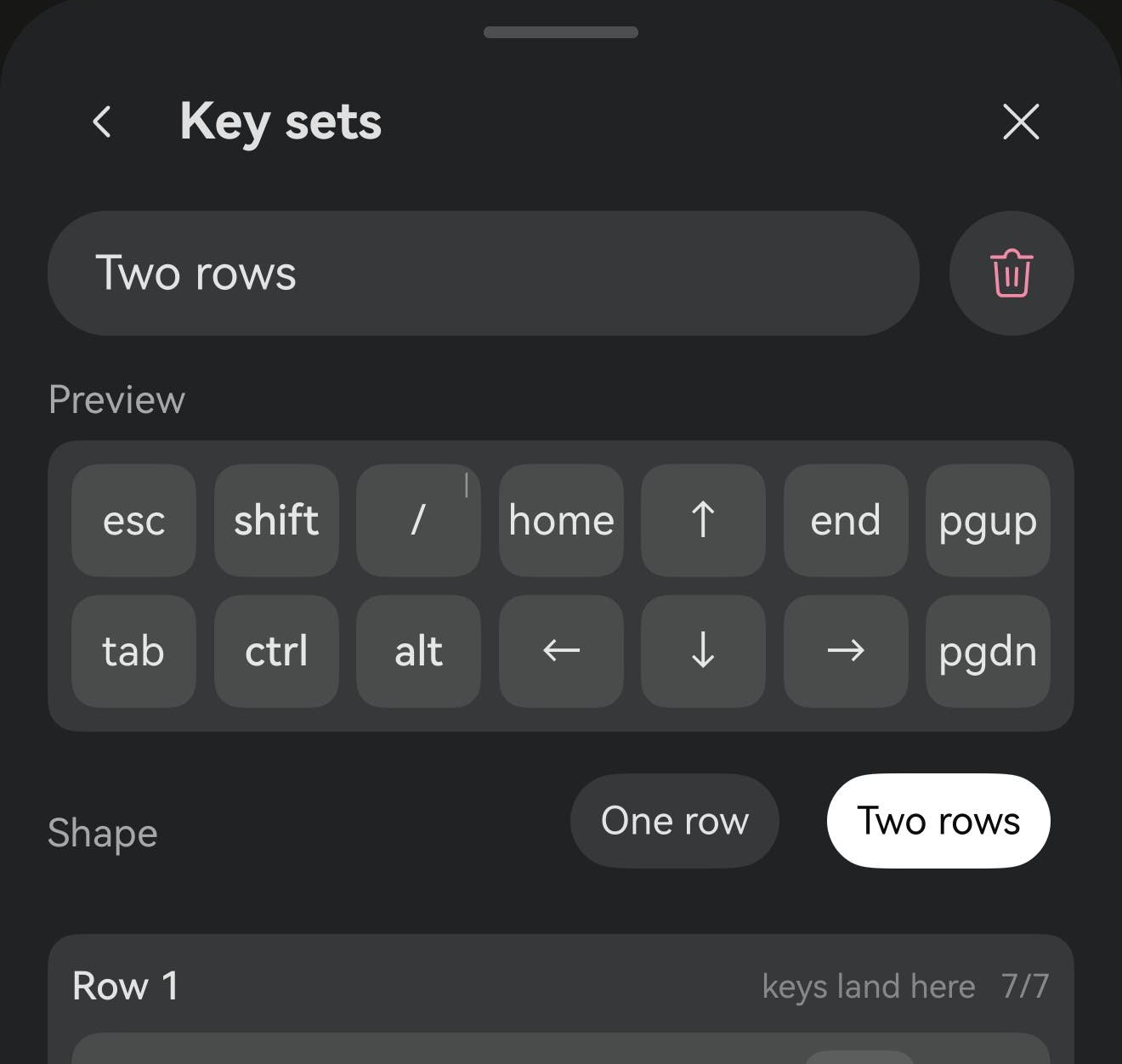 編輯器。預覽就是這條列真正的樣子,改一下就變一下。形狀隨時可以切 —— 兩列換一列永遠可以,一列換兩列如果超過 14 個鍵會先讓你刪掉多的。
清單裡每一行都是一個鍵:≡ 拖著換位置,✕ 刪掉,↑+ 給它掛一個「上滑鍵」—— 手指從這個鍵往上一滑,送出的是第二個鍵。/ 上滑掛 ? 這種搭配很省地方。
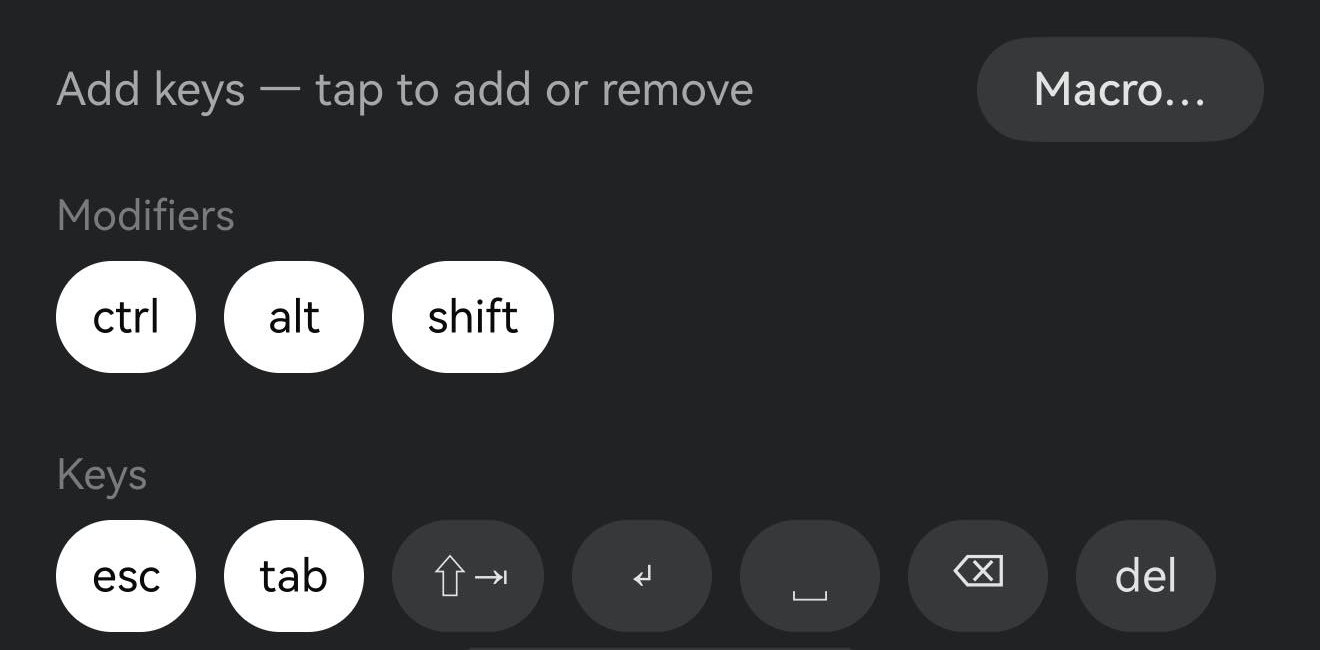 目錄按類別分:修飾鍵、常用鍵、方向鍵、Ctrl 組合、功能鍵、符號。巨集… 可以把好幾個鍵和一段文字串成一個鍵 —— 一按送一串。
選中之後
選中的集是全域的,不是跟著某台主機走的:所有工作階段、所有分頁都用它,一直到你換掉為止。改集的內容是即時生效的 —— 不用儲存,也沒有儲存按鈕。
想讓 Term 重新替你挑,回面板選自適應就行。你建的集還在,只是沒在用。
幾件值得知道的事
自訂集不會被自動加料。內建組由我們挑鍵,所以會保證方向鍵之類的東西一直在;你親手排的那條是你的,Term 不會往裡塞東西 —— 哪怕你把方向鍵全刪了。這是有意的:新建的集一開始就是排好的,防呆靠這個,而不是靠事後偷偷補。
按住可以連發的鍵是固定的那幾個:方向鍵、退格、刪除、翻頁。你手搓一個 ⌫ 出來,按住它照樣連發。