快捷键栏上到底是什么
软键盘弹出时,终端上方那一条就是快捷键栏。它放的是键盘上没有、或者藏得太深的键 —— esc、tab、方向键、ctrl。它的内容有三种来源,在同一个面板里选。
- 自适应(默认) —— 跟着你正在跑的程序换。跑 vim 就换成 vim 的键,跑 Claude Code 就换成
esc、esc²、/、@。不用管它。
- 内置组 —— 上面那些自适应组,也可以钉住其中一个,让它到哪儿都不变。想一直用 tmux 那组、不管前台跑什么,就钉它。
- 你自己的集 —— 从零排一条。下面讲怎么建。
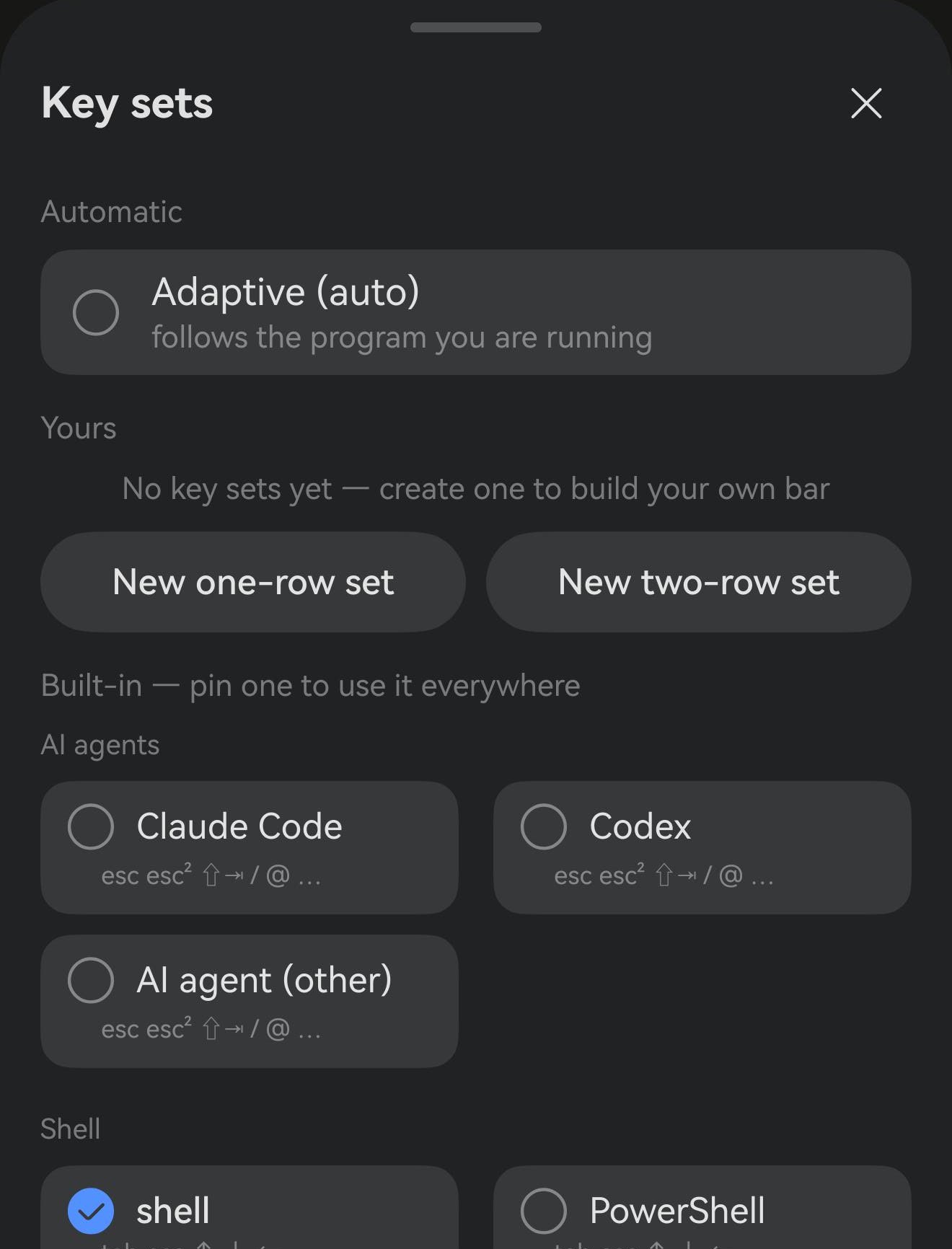 按键集面板:最上面是自适应,中间是你自己建的集,下面是可以钉住的内置组。入口在快捷键栏最右边那个按钮 —— 点一下就打开;手机上钉的是两行集时,它会收成贴着屏幕边的窄条,把宽度让给按键。
一行还是两行
这是建集时唯一需要先想清楚的事,因为两种形状不只是高度不同 —— 它们的行为不一样。
 一行 —— 横向滚动,不限数量。排不下就滚过去,所以没有上限。
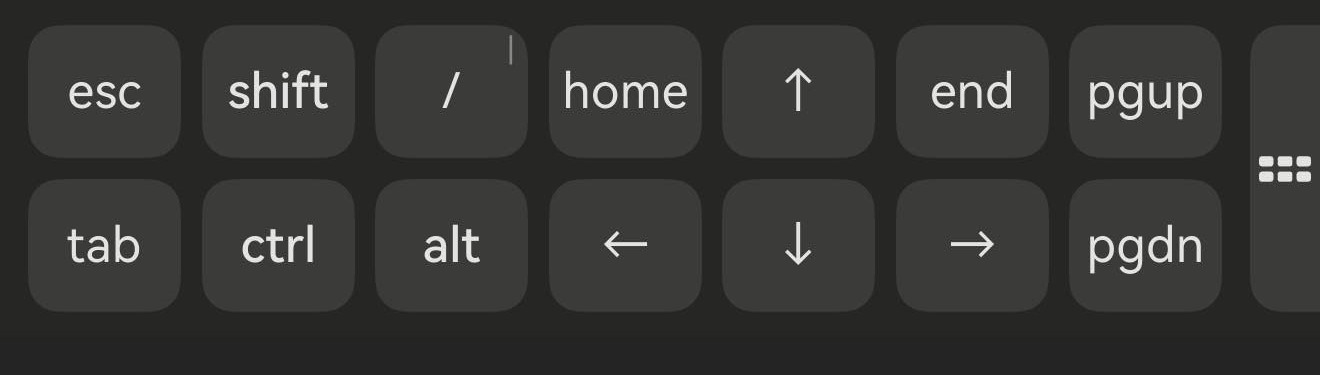 两行 —— 固定 7×2 网格,不滚动。每行最多 7 个键,十四个全在眼前。
屏幕宽的时候用一行。平板、二合一、或者手机横过来 —— 本来就摆得下十来个键,不用滚,那再多占一行高度就是白占。
想要 Termux 那种手感就用两行。十四个键全部一眼可见、一按就到,永远不用横着划找键。代价是终端少一行高度 —— 用惯 Termux 的人一般觉得这笔买卖划算。
建一条自己的
- 点快捷键栏最右边的按键集按钮 —— 点一下就打开面板。手机上钉的是两行集时,它会收成贴着屏幕边的窄条:那个网格不能横滑,让出来的宽度全给按键。
- 选新建一行集或新建两行集。两个都会先给你一套排好的键,不是空的 —— 从能用的东西开始改,比从零开始快。
- 给它起个名字。名字只是给你自己认的,随时能改。
- 在下面的目录里点键:点一下加进去,再点一下拿掉。已经在集里的键是白底。
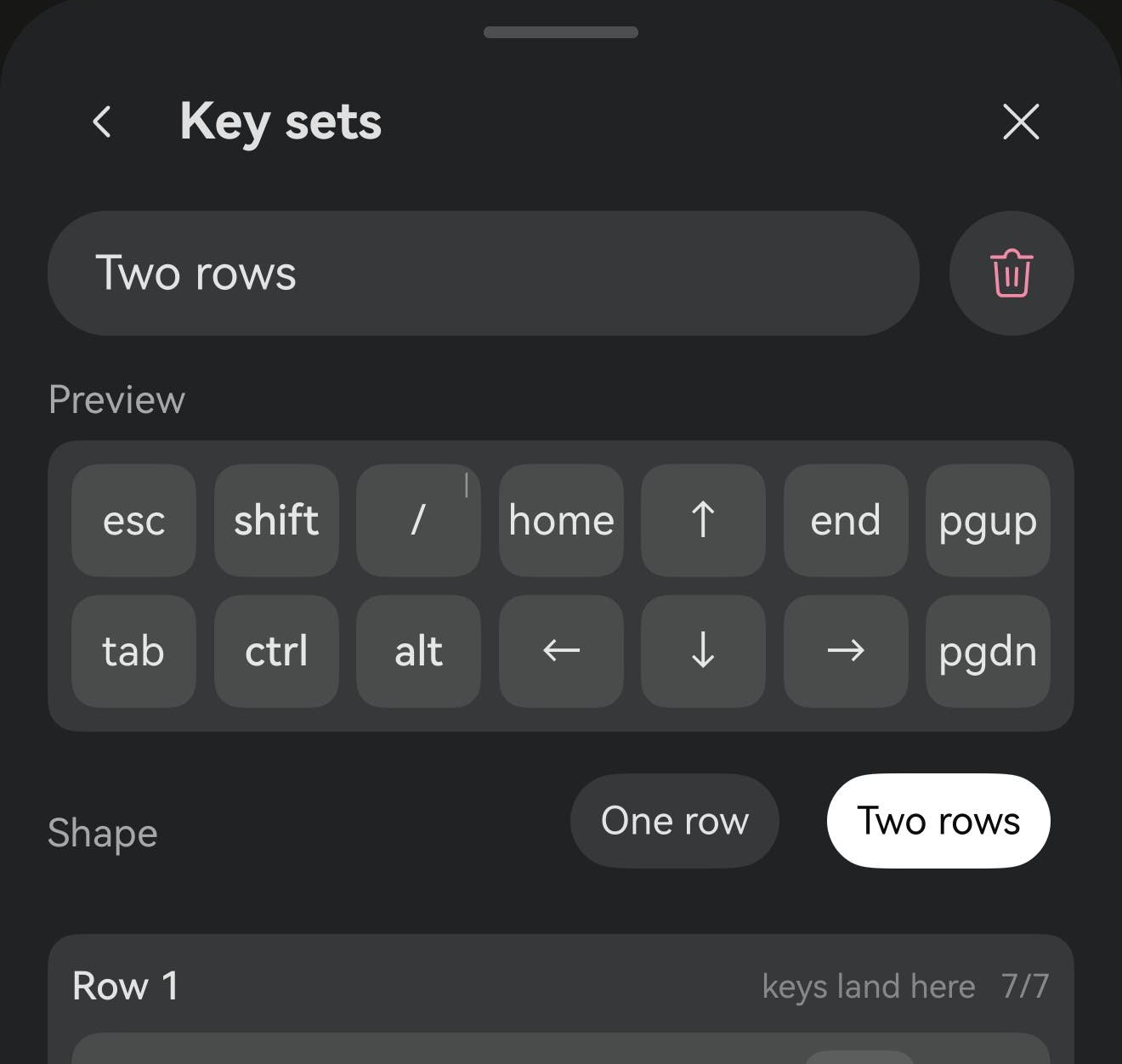 编辑器。预览就是这条栏真正的样子,改一下就变一下。形状随时可以切 —— 两行换一行永远可以,一行换两行如果超过 14 个键会先让你删掉多的。
列表里每一行都是一个键:≡ 拖着换位置,✕ 删掉,↑+ 给它挂一个「上划键」—— 手指从这个键往上一划,发出的是第二个键。/ 上划挂 ? 这种搭配很省地方。
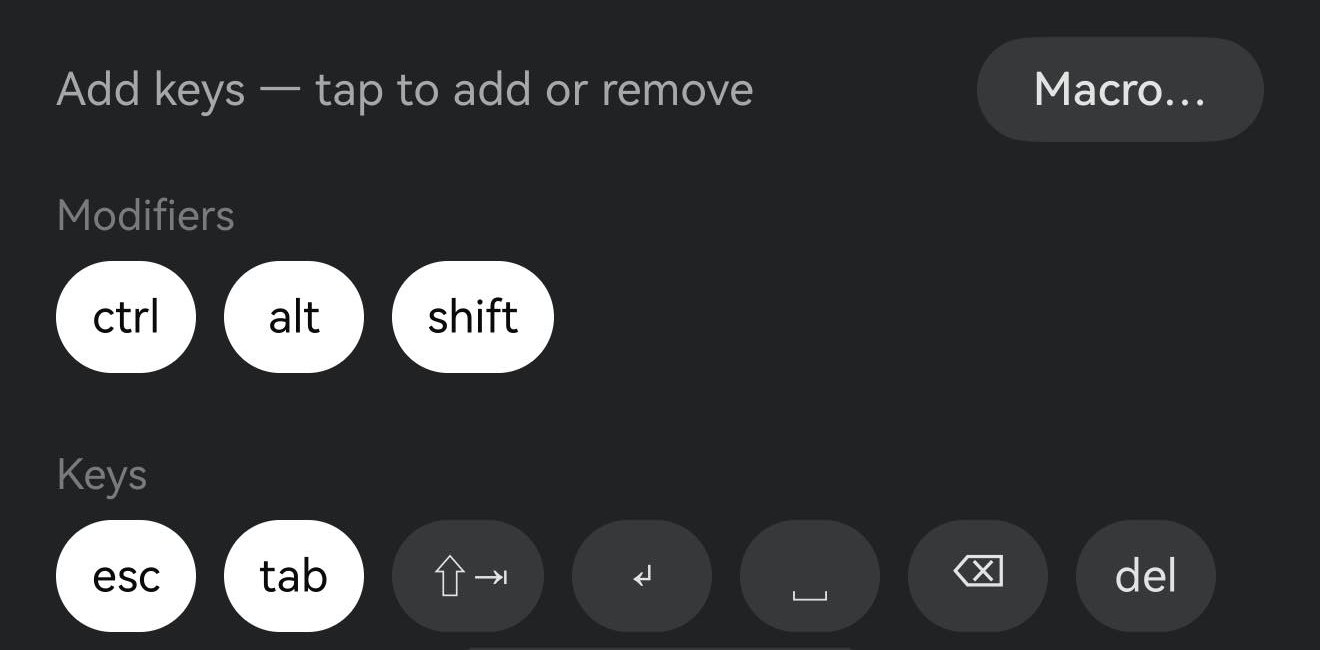 目录按类别分:修饰键、常用键、方向键、Ctrl 组合、功能键、符号。宏… 可以把好几个键和一段文字串成一个键 —— 一按发一串。
选中之后
选中的集是全局的,不是跟着某台主机走的:所有会话、所有标签页都用它,一直到你换掉为止。改集的内容是即时生效的 —— 不用保存,也没有保存按钮。
想让 Term 重新替你挑,回面板选自适应就行。你建的集还在,只是没在用。
几件值得知道的事
自定义集不会被自动加料。内置组由我们挑键,所以会保证方向键之类的东西一直在;你亲手排的那条是你的,Term 不会往里塞东西 —— 哪怕你把方向键全删了。这是有意的:新建的集一开始就是排好的,防呆靠这个,而不是靠事后偷偷补。
按住可以连发的键是固定的那几个:方向键、退格、删除、翻页。你手搓一个 ⌫ 出来,按住它照样连发。